แสดงบทความที่มีป้ายกำกับ CHAPTER 01_ความรู้เบื้องต้น แสดงบทความทั้งหมด

วันจันทร์ที่ 13 มิถุนายน พ.ศ. 2554

9. การสร้างไฟล์กราฟิกใหม่ใน Photoshop Cs5

การสร้างไฟล์กราฟิกใหม่ใน Photoshop Cs5
เราสามารถสร้างไฟล์กราฟิกใหม่ว่าง ๆ ไว้สำหรับออกแบบภาพกราฟิก เพื่อนำไปใช้งานเอง หรือนำภาพอื่น ๆ มาตัดต่อไดัดังนี้
วิธีการสร้างไฟล์กราฟิกใหม่
  1. เลือกคำสั่ง File > New (หรือกดคีย์ลัด Ctrl+N)
  2. ตั้งชื่อไฟล์ใหม่ในช่อง Name (หรือจะเก็บไว้ตั้งตอนสั่งบันทึกไฟล์ก็ได้)
  3. กำหนดความกว้าง x สูง ของภาพ โดยใส่ค่า แล้วเลือกหน่วย เช่น
           - Width : กำหนดความกว้างของภาพ
           - Height : กำหนดความสูงของภาพ
  4. กำหนดคุณสมบัติของภาพ
           - Resolution : ความละเอียดของภาพ
                          > สำหรับเว็บเพจใช้ 72 pixels/inch
                          > สำหรับสิ่งพิพม์ที่ต้องการความละเอียดสูงใช้ 300 pixels/inch
           - Color Mode : เลือกโหมดสีของภาพ โดยทั่วไปใช้ RGB Color แบบ 8 bit
 5. เลือกลักษณะของพื้นหลัง
           - White : ให้พื้นหลังมีสีขาว
           - Background Color : ให้พื้นหลังเป็นสี Background ตามที่เรากำหนด
           - Trasparent : ให้พื้นหลังโปร่งใส (โปรแกรมจะแสดงเป็นตารางหมากรุกให้เฉย ๆ) แต่ลักษณะจะไม่มีค่าสีใด ๆ


6. กำหนดโปรไฟล์สี และสัดส่วนพิกเซล (หากไม่เห็นออปชั่นกลุ่มนี้ ให้คลิกปุ่มดังภาพก่อน)
           - Color Profile โปรไฟล์สีของภาพ สำหรับรูปภาพทั่วไปให้ใช้ sRGB...
           - Pixel Aspect Ratio สัดส่วนกว้าง/สูงของพิกเซล โดยทั่วไปใช้ Square Pixels

วันศุกร์ที่ 20 พฤษภาคม พ.ศ. 2554

10. การบันทึกไฟล์ภาพใน Photoshop Cs5

การบันทึกไฟล์ภาพใน Photoshop Cs5
บันทึกไฟล์ Photoshop (.PSD)
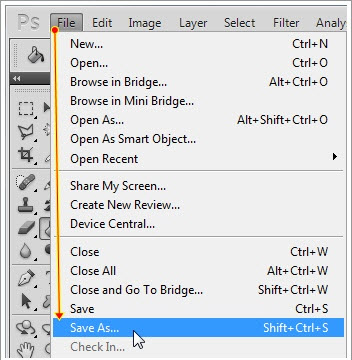
          การแก้ไขไฟล์ภาพโดยการสร้างกราฟิก เพิ่มการตัดต่อ หรือเปลี่ยนแปลงลักษณะของไฟล์ภาพที่มีผลกับโครงสร้างเดิมของภาพ เมื่อเลือกคำสั่ง File > Save จะแสดงไดอะล็อกบ็อกซ์ Save As ขึ้นมา โดยจะเลือกรูปแบบของไฟล์เป็น Photoshop (*.PSD, *.PDD) เป็นค่าพื้นฐานดังนี้
          ** คุณสมบัติของไฟล์ PSD จะเก็บรายละเอียดการทำงานต่าง ๆ เช่น เลเยอร์, ฟอนต์ และเส้นพาธ ไว้ได้อย่างครบถ้วนช่วยให้การนำไฟล์ภาพกลับมาแก้ไขทำได้ง่าย ในขณะที่ไฟล์ประเภทอื่นจะเก็บข้อมูลเหล่านี้ไม่ได้ หรือได้เพียงบางส่วน


บันทึกไฟล์ทับของเดิม
          การเปิดไฟล์ภาพมาตกแต่งสี, แสงเงา หรือกำหนดค่าเอฟเฟ็กต์ให้กับภาพ แต่ไม่ได้ใช้คำสั่งเกี่ยวกับการสร้างเลเยอร์ (เลเยอร์ คือ ชั้นที่จัดวางรูปภาพ) หรือสร้างกราฟิกอื่น ๆ เพิ่มเติมในภาพ เมื่อเลือกคำสั่ง File > Save โปรแกรมจะให้บันทึกทับชื่อไฟล์เดิม รูปแบบเดิม (จะไม่มีไดอะล็อกบ๊อกซ์ Save As เปิดขึ้นมา หากไม่ต้องการให้ทับไฟล์เดิม ต้องคลิกเลือกคำสั่ง File > Save As เอง) 

บันทึกเป็นไฟล์รูปแบบอื่น ๆ
          นอกจากการบันทึกเป็นไฟล์ .psd และบันทึกลงในรูปแบบของไฟล์ต้นฉบันเดิมแล้ว ยังบันทึกไฟล์ภาพเก็บไว้ในรูปแบบอื่น ๆ ได้ตามต้องการ โดยคลิกเลือกคำสั่ง File > Save As แล้วเลือกรูปแบบของไฟล์ในช่อง Format ซึ่งจะมีรูปแบบไฟล์ให้เลือกหลายแบบดังภาพ


บันทึกไปใช้กับเว็บเพจ หรืออุปกรณ์อื่น
          รูปภาพที่นำไปใช้กับเว็บเพจ จะต่างจากรูปภาพที่นำไปใช้กับงานด้านอื่น ๆ คือ ชนิดของภาพที่จะนำไปใช้บนเว็บเพจนั้น ต้องเป็น GIF, JPG หรือ PNG เท่านั้น และควรให้ไฟล์มีขนาดเล็ก ขนาดภาพต้องพอดี ไม่ใหญ่จนเกินไป เมื่อผู้ชมเปิดเข้าไปในเว็บไซต์จะได้โหลดภาพได้เร็วยิ่งขึ้น โปรแกรมจึงมีคำสั่งสำหรับบันทึกรูปภาพไปใช้ในเว็บเพจโดยเฉพาะ คือ Save for Web & Devices โดยคำสั่งนี้จะให้กำหนดค่าออปชั่นการบันทึกภาพประเภทต่าง ๆ พร้อมกับดูภาพตัวอย่าง ขนาดของไฟล์ และระยะเวลาในการดาวน์โหลดเปรียบเทียบกันได้อีกด้วย ดังนี้
          1. เลือกคำสั่ง File > Save for Web & Devices

          2. กำหนดออปชั่นต่าง ๆ ในการแปลงไฟล์ แล้วดูภาพ ขนาด และเวลาในการดาวน์โหลดเปรียบเทียบกันในไดอะล็อกบ็อกซ์ Save for Web & Devices ดังภาพหน้า
          3. เลือกภาพจากกรอบตัวอย่างที่ต้องการใช้งาน
          4. คลิกปุ่ม Save เพื่อบันทึกภาพ

 
          5. บนไดอะล็อกบ๊อกซ์ Save Optimized As เลือกตำแหน่งโฟลเดอร์ที่จะจัดเก็บในช่อง Save in
          6. กำหนดชื่อไฟล์ภาพในช่อง File name
          7. คลิกปุ่ม Save


11. การ Copy ไฟล์ (Duplicate File) Photoshop Cs5

การ Copy ไฟล์ (Duplicate File) Photoshop Cs5
การเปิดไฟล์รูปภาพต้นฉบับขึ้นมาแก้ไขเปลี่ยนแปลงใด ๆ หากเราใช้คำสั่ง Save โปรแกรมก็จะนำภาพที่แก้ไขล่าสุดบันทึกของเดิมโดยอัตโนมัติ ทำให้ไม่สามารถเรียกไฟล์ต้นฉบับเดิมกลับมาใช้งานได้อีก ดังนั้นเพื่อความปลอดภัยของภาพ เราควรทำสำเนาหรือก๊อปปี้ไฟล์ขึ้นมาอีกไฟล์หนึ่ง เพื่อใช้แก้ไขโดยเฉพาะ หรือใช้เปรียบเทียบกับภาพเดิมไดัดังนี้
วิธีการ Copy ไฟล์ (Duplicate File)
          1. เลือกคำสั่ง Image > Duplicate
          2. ตั้งชื่อไฟล์ใหม่
         3. คลิกปุ่ม OK

8. เปิดไฟล์ซ้อนบนเลเยอร์

เปิดไฟล์ซ้อนบนเลเยอร์ ใน Photoshop Cs5
หากเราต้องการเปิดไฟล์ภาพขึ้นมาหลาย ๆ ภาพในไฟล์เดียว เพื่อนำมาคัดเลือกหรือตัดต่อภาพ อาจจะใช้วิธีเปิดภาพแบบเลเยอร์ คือ ให้เปิดไฟล์ภาพ 1 ไฟล์ต่อ 1 เลเยอร์ ทำให้เราไม่ต้องมานั่งก๊อปปี้ให้เสียเวลาก็จะใช้คำสั่ง Load file into Stack ได้ดังนี้
วิธีเปิดไฟล์ซ้อนบนเลเยอร์
          1. เลือกคำสั่ง File > Script > Load File into Stack


          2. คลิกปุ่ม Browse... ไปเลือกไฟล์ภาพที่เปิดขึ้นในเลเยอร์ (เลือกทีละหลาย ๆ ไฟล์ได้)
          3. คลิกปุ่ม OK


 4. ก็จะเห็นไฟล์รูปภาพที่เลือก แสดงอยู่ในเลเยอร์ต่าง ๆ

10. เปิดไฟล์แบบ Smart Object

เปิดไฟล์แบบ Smart Object ใน Photoshop Cs5

หากเราเปิดไฟล์ภาพขึ้นมา แล้วต้องการปรับย่อ-ขยายขนาดของภาพบนเลเยอร์ โดยให้รักษาความคมชัดของภาพจากการปรับ ก็เลือกเปิดไฟล์ภาพแบบ Open As Smart Object ได้ ซึ่งจะเหมาะสำหรับภาพบิทแมพที่ต้องการเปิดมาแก้ไขขนาดของภาพ หรือการเปิดไฟล์ภาพเวคเตอร์ เช่น Al หรือ PDF ดังนี้

วิธีการเปิดไฟล์แบบ Smart Object
    1. เลือกคำสั่ง File > Open As Smart Object
   2. เลือกตำแหน่งที่เก็บไฟล์ภาพ
   3. คลิกเลือกไฟล์ภาพ
   4. คลิก Open


6. วิธีการปิด Panel

วิธีการปิด Panel
          วิธีที่ 1
          - เลือกคำสั่ง Window > คลิกที่ชื่อ Panel ที่ต้องการปิด
          วิธีที่ 2
          - คลิกขวาบนแถบชื่อพาเนล แล้วเลือก Close
วิธีที่ 3
          - คลิกที่เมนูของพาเนล แล้วเลือก Close หรือ Close Tab Group ได้


7.การเปิดไฟล์ภาพที่มีอยู่เข้า Photoshop

การเปิดไฟล์ภาพที่มีอยู่เข้า Photoshop
Photoshop มีคุณสมบัติเด่นที่สามารถเปิดไฟล์รูปภาพประเภทต่าง ๆ ได้สารพัดรูปแบบ เช่น GIF, JPG (JPEG), TIF (TiFF), BMP, PNG และอื่นๆ รวมทั้งไฟล์ PSD ซึ่งเป็นรูปแบบพื้นฐานของ Photoshop เอง
วิธีเปิดไฟล์ทำได้ดังนี้
          1. เลือกคำสั่ง File > Open (หรือกดคีย์ลัด Ctrl+O)
          2. ในช่อง Look in เลือกไดรว์ และโฟลเดอร์ที่จัดเก็บไฟล์
          3. ดูตัวอย่างภาพ และคลิกเลือกชื่อไฟล์จากรายการ (กด Shift หรือ Ctrl ช่วยเลือกหลาย ๆ ไฟล์ได้)
          4. คลิกปุ่ม Open

ถ้าต้องการเปิดไฟล์ภาพล่าสุดที่เพิ่งใช้ไปไม่นาน ซึ่งจะช่วยลดเวลาการหาภาพในเครื่องของเราได้ มีวิธีการดังนี้
          - ไปที่คำสั่ง File > Open Recent > เลือกไฟล์ภาพที่ต้องการ

5. การเปิด Panel

การเปิด-ปิด Panel ต่างๆ ใน Photoshop Cs5
วิธีการเปิด Panel
          การเปิดพาเนลใด ๆ ขึ้นมาใช้งานนั้นสามารถทำได้หลายวิธีดังนี้
 วิธีที่ 1 เลือกเปิดจากเมนู Window
          - เลือกคำสั่ง Window เลือก Panel ที่ต้องการเปิด หรืออาจจะกดคีย์ลัดก็ได้ ซึ่งแสดงอยู่หลังชื่อแต่ละ Panel
วิธีที่ 2
          - คลิกเปิด/ปิดพาเนล จากไอคอนที่แสดงอยู่บนแถบพาเนลที่พับเก็บ
          - คลิกที่ชื่อแถบพาเนลที่ซ้อนกันอยู่ ซึ่งอาจจะอยู่ในกลุ่มเดียวกัน


วันพฤหัสบดีที่ 19 พฤษภาคม พ.ศ. 2554

2. ความต้องการเบื้องต้นของ Photoshop CS5


ก่อนที่เราจะติดตั้ง และนำโปรแกรม Photoshop Cs5 มาใช้งาน เราควรจะดูความต้องการทางด้าน Hardware ของโปรแกรมก่อนว่า ถ้าใช้เครื่องในระบบ Windows ต้องรุ่นไหน มีหน่วยความจำเท่าไหร่ หรือพื้นที่ว่างในฮาร์ดดิสก์ที่จะติดตั้งโปรแกรมจำนวนเท่าไหร่ เป็นต้น ซึ่งจะแบ่งออกเป็น 2 ระบบ ดังนี้

1. Introduction : Adobe Photoshop

Adobe Photoshop เป็นโปรแกรมที่ใช้ในการสร้างภาพ และตกแต่งภาพที่กำลังเป็นที่นิยมอย่างสูงสุดในปัจจุบัน เนื่องจากเป็นโปรแกรมที่ทำงานได้อย่างมีประสิทธิภาพ และผลงานที่ได้เหมาะที่จะใช้กับงานสิ่งพิมพ์ นิตยสาร และงานมัลติมีเดียที่นับวันพัฒนาไปได้อย่างไม่หยุดยั้ง และถึงแม้ Photoshop จะเป็นโปรแกรมที่มีประสิทธิภาพสูง แต่การใช้งานกลับไม่ยากอย่างที่หลายคนคิด เราสามารถเรียนรู้การใช้งานในโปรแกรม Photoshop ได้อย่างรวดเร็ว แม้ว่าเราจะมีพื้นฐานทางคอมพิวเตอร์ไม่มาก็ตาม ชื่อของโปรแกรมก็คงจะสื่อความหมายอย่างชัดเจนอยู่แล้ว คำว่า Photo แปลว่า "ภาพ" ส่วนคำว่า Shop แปลว่า "ร้านหรือแหล่งรวมของภาพหลายชนิด" ภาพต่างๆ ที่อยู่ในร้านนี้ จะมีทั้งภาพที่เกิดจากการสร้างขึ้นเองและภาพที่เกิดจากการตกแต่ง

4. Menu Bar (เมนูบาร์)

Menu Bar (เมนูบาร์) ประกอบด้วยกลุ่มคำสั่งต่าง ๆ ที่ใช้จัดการกับไฟล์, ทำงานกับรูปภาพ และใช้การปรับแต่งการทำงานของโปรแกรม โดยแบ่งเมนูตามลักษณะงาน นอกจากนี้บางเมนูหลัก จะมีเมนูย่อยซ้อนอยู่ โดยสังเกตจากเครื่องหมาย· ซึ่งคุณต้องเปิดเข้าไปเพื่อเลือกคำสั่งภายในอีกที
คลิกที่ตารางเพื่อขยายใหญ่

3. ส่วนประกอบของโปรแกรม Photoshop Cs5

ส่วนประกอบของโปรแกรม Photoshop Cs5
Photoshop Cs5 จะแตกต่างจาก Cs3 และ Cs4 ไปบ้างเล็กน้อย กล่าวคือโดยพื้นฐานจะคงเดิม แต่จะปรับการใช้งานให้ดูง่ายขึ้น มีการเก็บรวบรวมเครื่องมือที่เกี่ยวข้องเอาไว้ในที่เดียวกัน เพิ่มชุดเครื่องมือเข้ามาใหม่ และยังลดขั้นตอนการทำงานให้น้อยลง ทำให้ใช้งานสะดวกยิ่งขึ้น ในเวอร์ชั่นนี้ได้เพิ่มคำสั่ง และแถบเครื่องมือที่ใช้บ่อย ๆ วางแยกออกมาจากกลุ่มเครื่องมือเดิม เช่น เครื่องมือปรับมุมมอง เครื่องมือปรับแต่งภาพที่รวมอยู่ในพาเนลเดียวกัน เช่น พาเนล Adjustments ส่วนการทำงานหลัก ๆ ยังคงอิงการใช้งานเหมือนเวอร์ชั่นที่ผ่าน ๆ มา ซึ่งหน้าจอใหม่ของ Photoshop Cs5 ก็จะมีส่วนประกอบดังภาพ